

A Apple introduziu o visual conhecido como Liquid Glass em sua interface, com elementos translúcidos que nem sempre agradam todos os usuários de iPhone, iPad e Mac. No iOS 27, a empresa oferece configurações que permitem reduzir a intensidade desse efeito e atenuar algumas animações do sistema.
As opções para amenizar o visual estão concentradas nas telas de Ajustes e nas configurações de Acessibilidade. Usuários que se sentem desconfortáveis com a sensação de “vidro” na interface podem adotar diferentes combinações de ajustes para tornar a aparência mais discreta.
Cinco maneiras de suavizar o visual
Veja a seguir os recursos que podem ser ativados ou ajustados:
1. Ajustar o nível de transparência
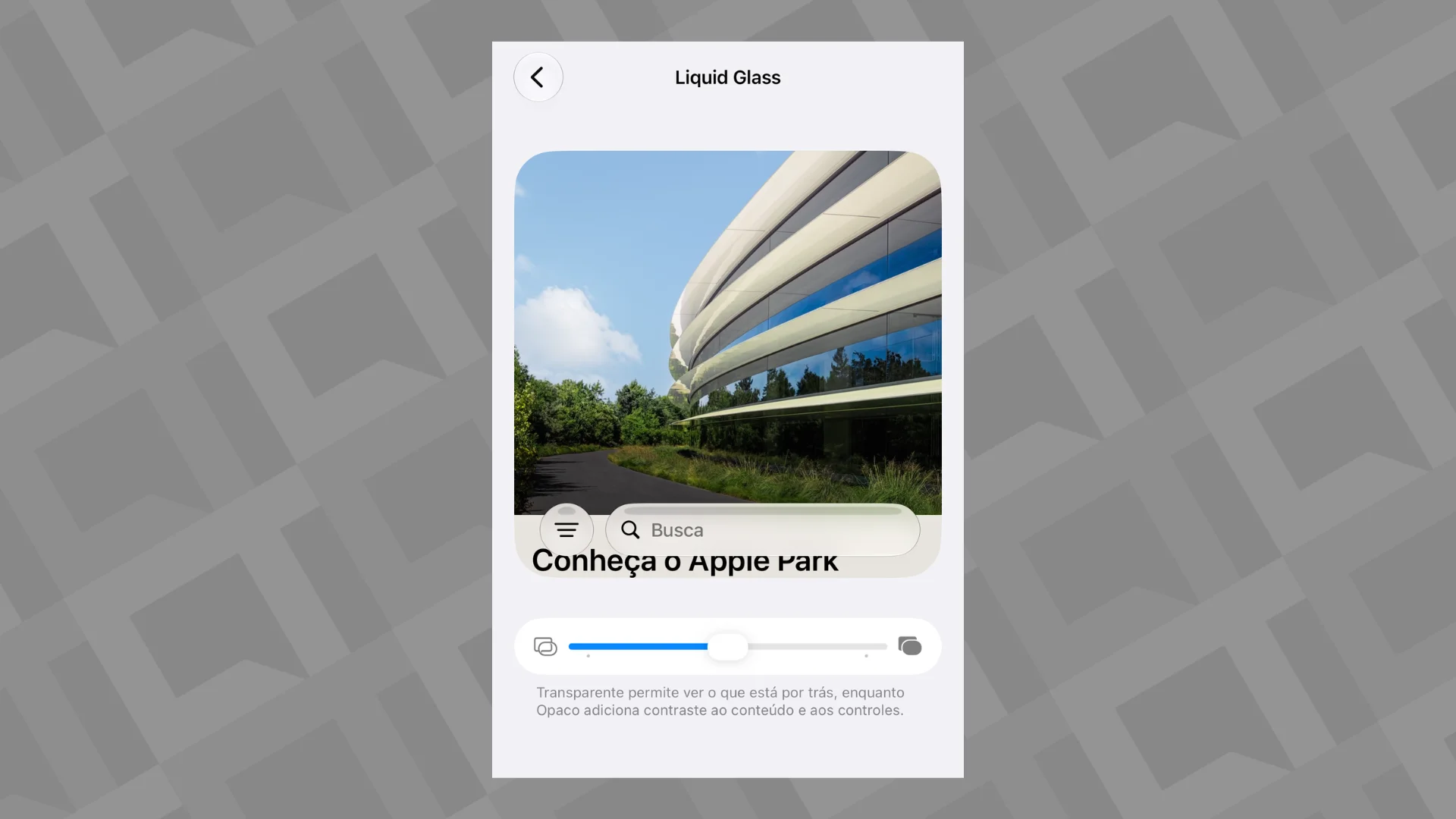
O iPhone traz uma opção para controlar a transparência de vários elementos da interface. No app Ajustes, acessando a tela “Aparência” é possível encontrar a seção dedicada ao Liquid Glass. Enquanto o iOS 26 oferecia apenas os modos “Claro” (mais transparente) e “Tingido” (mais opaco), o iOS 27 — já disponível em versão Beta — inclui um seletor que permite ajustar manualmente o nível de transparência.
2. Reduzir movimentos
Também na tela de Aparência há a função “Reduzir movimento”, que suaviza diversas animações do sistema que recorrem a efeitos translúcidos. A mudança altera várias transições do sistema e pode causar estranhamento inicial, mas é um recurso eficaz para diminuir a sensação causada pelo Liquid Glass.
3. Diminuir a transparência
Nas configurações de Acessibilidade existe a opção para reduzir a transparência e aumentar o desfoque na interface, priorizando a legibilidade. Para ativar, abra Ajustes, entre em “Acessibilidade”, acesse “Tela e Tamanho do Texto” e ative “Reduzir transparência”.
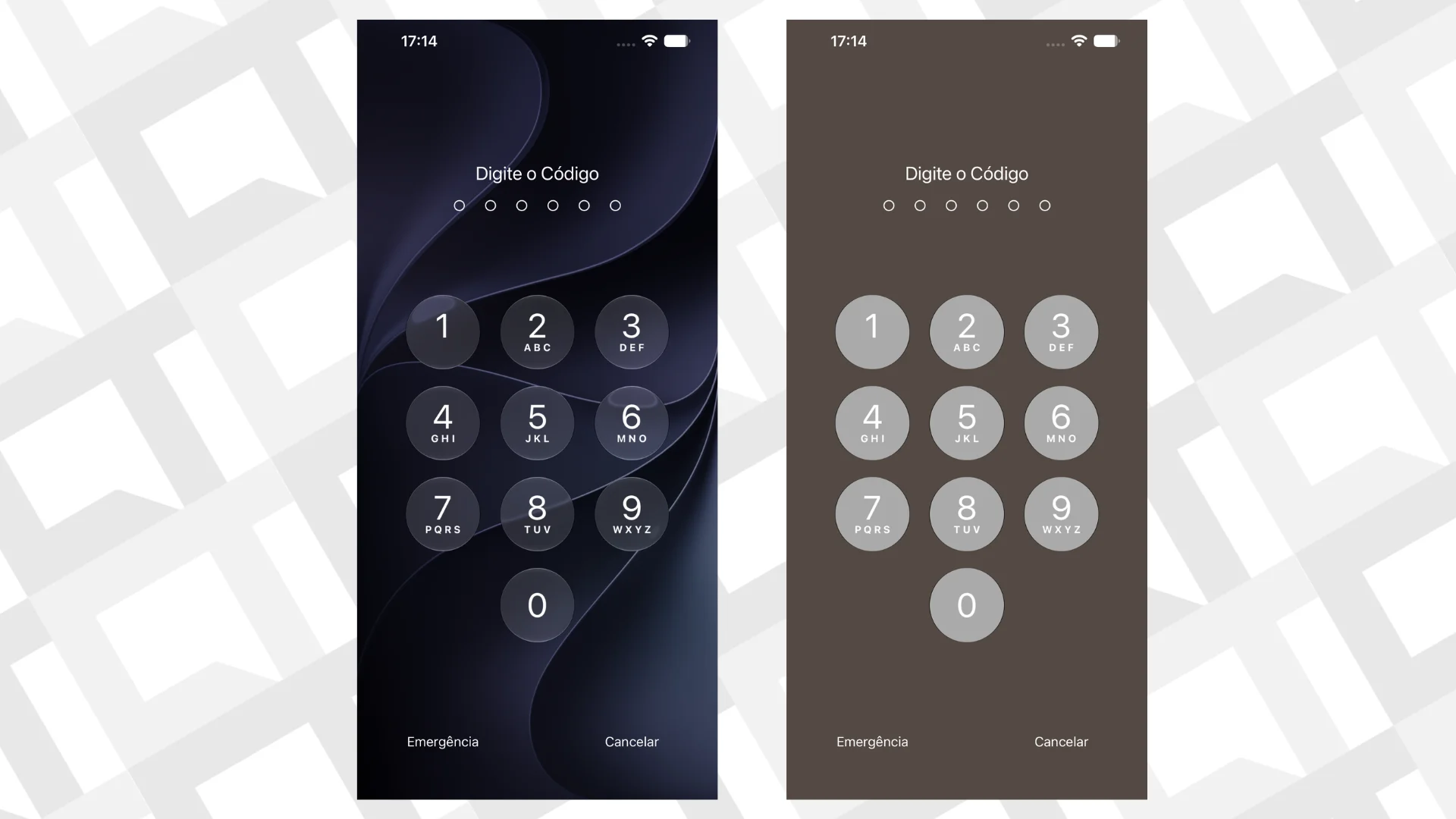
Imagem: Gabriel Furlan Batista/Canaltech
4. Alterar efeitos de brilho
Ainda na área de Acessibilidade, o comando “Reduzir brilho” permite atenuar certos efeitos de luz que aparecem ao interagir com o teclado e botões do sistema, contribuindo para um visual menos brilhante.
5. Usar o tema escuro
O tema escuro do iOS aumenta o contraste e tende a minimizar a percepção de brilho causada pelo Liquid Glass. A mudança é feita em Ajustes, na tela “Aparência”, selecionando a opção correspondente.
Combinando essas alternativas, os usuários podem configurar o iPhone para reduzir o impacto visual do Liquid Glass conforme sua preferência, sem recorrer a aplicativos externos ou modificações avançadas.
Com informações de Canaltech

Gudyê GR6 é editor-chefe e especialista em tendências musicais e entretenimento na GR6, a maior produtora de funk do Brasil. Com anos de experiência no mercado fonográfico, Gudyê lidera a equipe de conteúdo trazendo as últimas notícias sobre música, cultura urbana. Autor do Post: Gudyê GR6