
Usuários do Google Maps podem ir além de simples buscas de localização e rotas: é possível elaborar mapas próprios com pontos de interesse selecionados. Essa ferramenta atende a diferentes necessidades, como planejamento de viagens, organização de contatos ou salvamento de lugares favoritos para visita futura.
Passo 1: Acessar a área de mapas salvos
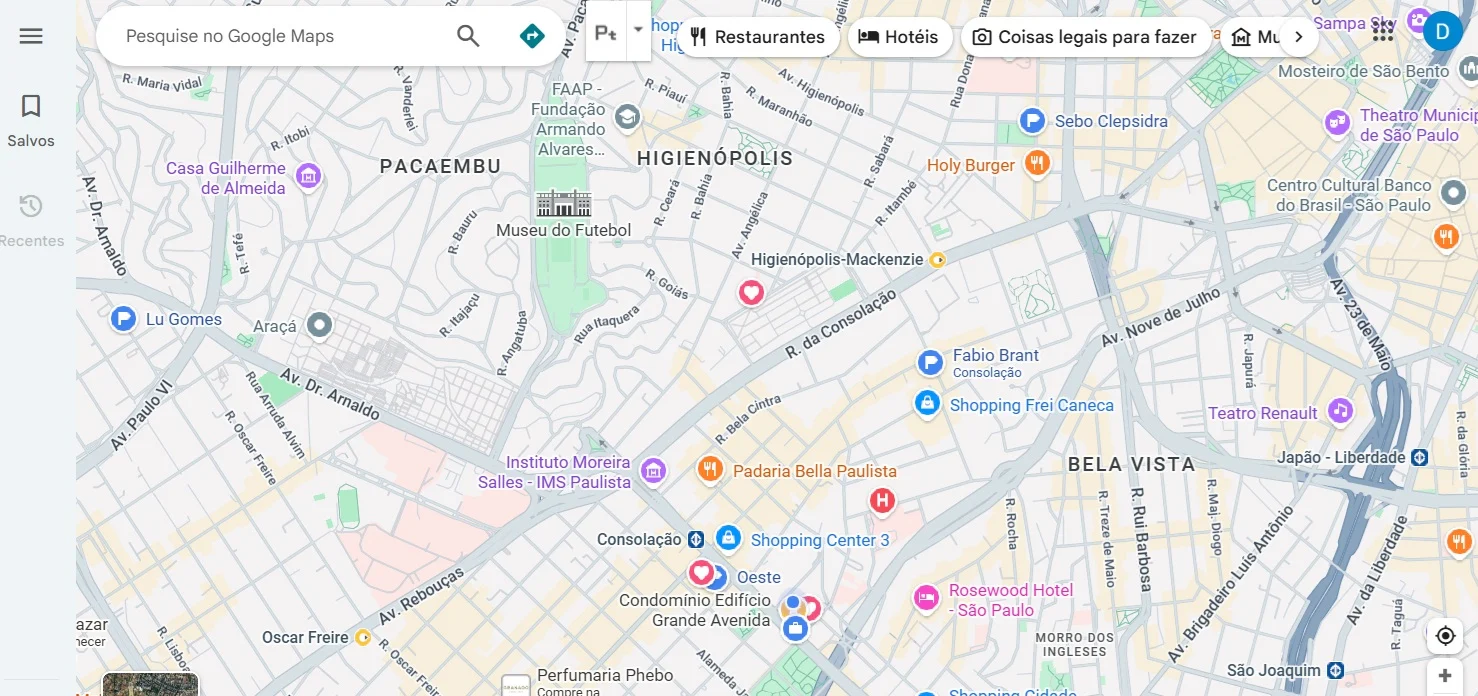
No menu lateral esquerdo do Google Maps, selecione a opção “Salvos”. Essa seção exibe listas pré-definidas e permite criar novos mapas. Role a tela até encontrar o botão “Criar mapa” e clique sobre ele.
Passo 2: Confirmar a criação
Ao acionar “Criar mapa”, surge um alerta informando que as informações serão registradas na conta Google. Clique em “Create” ou “Criar” para autorizar o procedimento e aguarde o carregamento da interface de edição.
Passo 3: Nomear e selecionar local
Na área superior esquerda, atribua um nome ao seu mapa, por exemplo “Roteiro em São Paulo”. Depois, na caixa de pesquisa, digite o endereço ou o nome do ponto de interesse, como “Museu de Arte de São Paulo”. Selecione o resultado indicado.
Passo 4: Adicionar ao mapa
Uma janela de informações sobre o local é exibida com dados como endereço, telefone, site e opções de avaliação. Para incluir o ponto no seu mapa, clique em “Adicionar ao mapa”. O marcador será inserido automaticamente.
Passo 5: Personalizar marcadores
Após adicionar o local, utilize os ícones de edição exibidos ao lado do nome do ponto. O balde de tinta altera a cor e o formato do marcador; o lápis permite renomear a entrada — você pode, por exemplo, resumir “Museu de Arte de São Paulo Assis Chateaubriand” para “MASP” —; e o ícone de câmera possibilita anexar imagens.
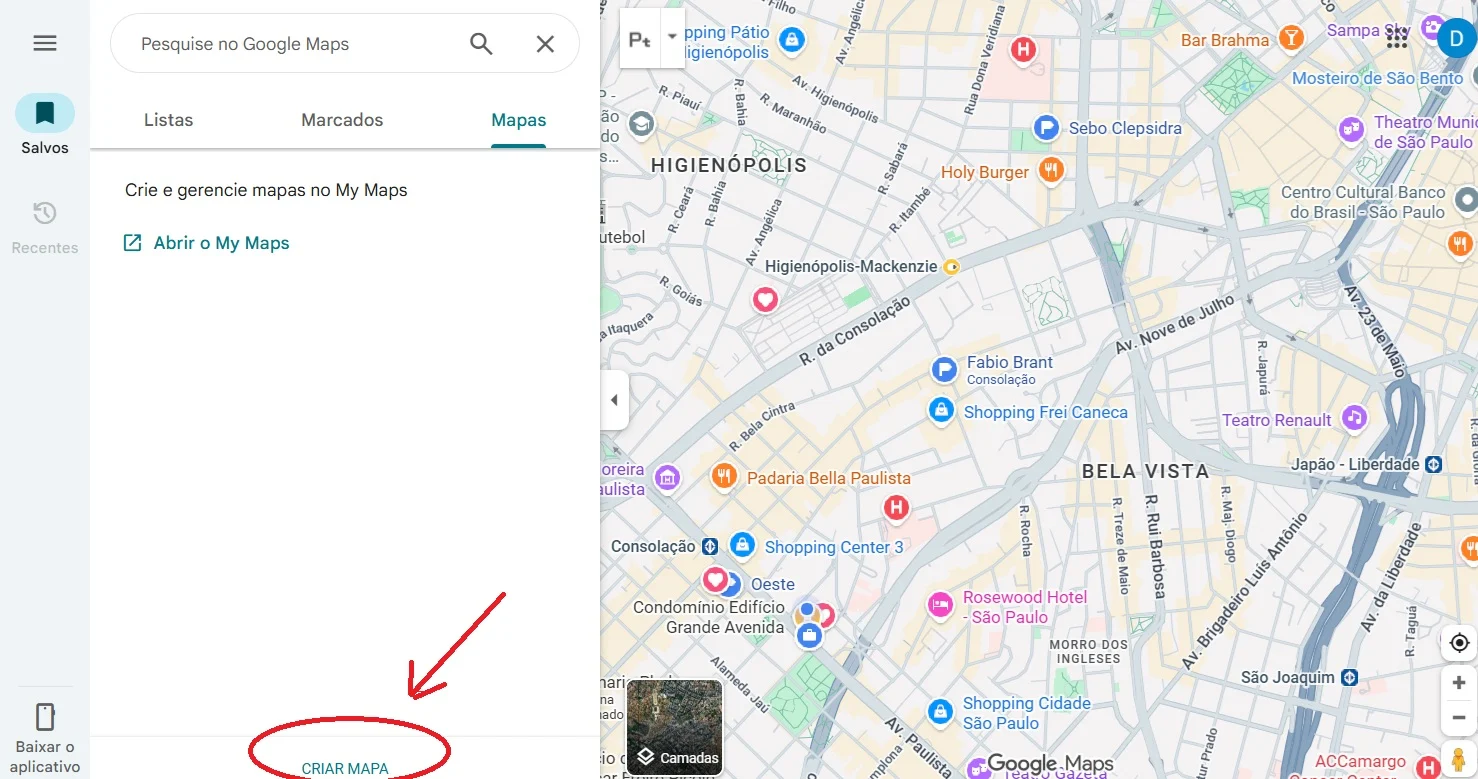
Imagem: Ap
Passo 6: Ajustes finais e acesso pelo My Maps
Com os locais registrados e personalizados, salve o mapa. Para enriquecer ainda mais a edição, escolha a opção “Abrir no My Maps”, recurso ligado ao serviço específico de mapeamento do Google, que disponibiliza ferramentas avançadas de organização e compartilhamento.
Em poucos minutos, seu mapa customizado estará pronto para consulta, edição e compartilhamento com amigos ou familiares.
Com informações de Revistaoeste
Gudyê GR6 é editor-chefe e especialista em tendências musicais e entretenimento na GR6, a maior produtora de funk do Brasil. Com anos de experiência no mercado fonográfico, Gudyê lidera a equipe de conteúdo trazendo as últimas notícias sobre música, cultura urbana. Autor do Post: Gudyê GR6