

O NotebookLM, ferramenta do Google baseada em inteligência artificial, permite transformar documentos extensos, como PDFs de 60, 80 ou 120 páginas, em resumos organizados e roteiros de leitura. A proposta é acelerar a compreensão de relatórios, apostilas, editais, contratos e artigos acadêmicos quando não há tempo para leitura integral.
O que é e por que é útil
O NotebookLM analisa arquivos enviados pelo usuário — PDFs, sites e vídeos — e responde com base nesse material, exibindo citações para facilitar a checagem. Ao concentrar os pontos principais, dados e conclusões, a ferramenta reduz o tempo necessário para identificar trechos que merecem leitura mais detalhada.
Preparando o PDF
Antes de enviar, é recomendável verificar se o arquivo possui texto selecionável e boa formatação. PDFs escaneados, com muitas imagens, tabelas complexas ou páginas desalinhadas tendem a gerar respostas de qualidade inferior, porque a IA pode ter dificuldade para interpretar o conteúdo.
Documentos com objetivo claro — por exemplo, estudo para prova, análise de relatório ou revisão de contrato — costumam resultar em respostas mais precisas quando as perguntas são direcionadas.
Como enviar arquivos
Além de PDF, o NotebookLM aceita DOCX, TXT, Markdown, CSV e PPTX. Cada fonte pode ter até 500 mil palavras ou 200 MB, e o limite por caderno é de 50 fontes.
No celular (Android e iOS):
- Abra o aplicativo NotebookLM;
- Toque em “Criar”;
- Selecione “PDF”;
- Escolha o arquivo;
- Aguarde o carregamento do documento.
No computador (via navegador):
- Acesse notebooklm.google.com;
- Clique em “Criar novo notebook”;
- Escolha “Enviar arquivos”;
- Selecione o documento;
- Aguarde o carregamento.
Como obter resumos mais úteis
O NotebookLM costuma gerar um resumo automático ao adicionar o PDF, mas esse resultado pode ser genérico. Para obter um material realmente aproveitável, é indicado começar por um panorama estruturado e em seguida transformar esse panorama em ações concretas.
Exemplo de pedido inicial: “Resuma este PDF em até 10 tópicos, destacando objetivo, principais argumentos, dados importantes, conclusões e pontos que exigem atenção.”
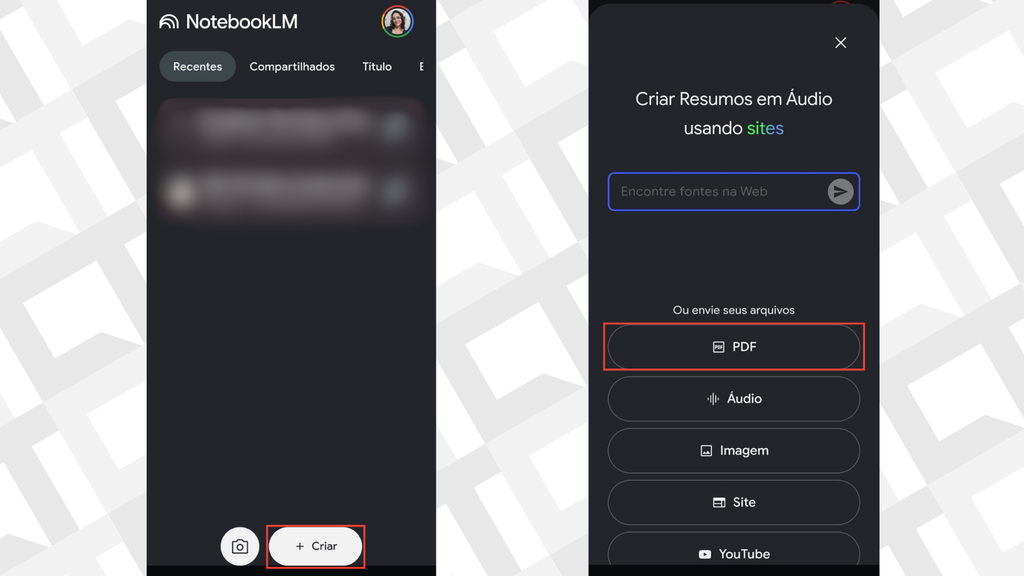
Imagem: Viviane França/Canaltech
Depois, solicite saídas acionáveis, como uma tabela com tema, o que o documento diz, por que importa e a página ou trecho para revisar. Para estudantes, peça conceitos-chave e perguntas de revisão; para uso profissional, peça decisões, riscos, pendências, prazos e próximos passos.
Prompts prontos citados como exemplo:
- Estudo: “Crie um guia de estudo com conceitos-chave, definições, perguntas de revisão e possíveis pegadinhas deste PDF.”
- Trabalho: “Extraia deste documento as decisões, riscos, pendências, prazos e próximos passos em formato de tabela.”
- Leitura em 5 minutos: “Tenho apenas cinco minutos. O que preciso entender neste PDF para não perder o essencial?”
- Checagem: “Liste as afirmações mais importantes do resumo e indique em quais trechos do documento elas aparecem.”
Fazendo perguntas melhores
A precisão das respostas depende da qualidade das perguntas. Em vez de comandos vagos, prefira formulações objetivas, como:
- “Quais são as cinco conclusões mais importantes deste PDF?”
- “Quais dados sustentam a tese central do documento?”
- “O texto menciona riscos, exceções ou limitações importantes?”
- “Quais trechos parecem mais críticos para tomada de decisão?”
- “Monte um roteiro de leitura por prioridade, do mais importante ao menos importante.”
- “Quais são os termos técnicos mais relevantes e como o documento os define?”
- “Liste os capítulos e diga qual é a função de cada um em uma frase.”
Verificação e limitações
Mesmo com citações, a IA pode errar, omitir nuances ou exagerar conclusões. Por isso, o resumo deve ser tratado como um guia de leitura, não como verdade final. Sempre que o NotebookLM indicar um dado importante ou uma conclusão forte, é recomendado clicar nas citações e conferir o trecho correspondente no PDF original.
Nem todo arquivo rende um bom resumo: documentos escaneados de baixa qualidade, com tabelas e gráficos sem texto, ou materiais muito técnicos podem produzir respostas incompletas ou confusas. Além disso, o Google informa que conteúdos enviados ao NotebookLM não são usados para treinar modelos fundacionais, exceto quando o usuário opta por enviar feedback. Ainda assim, é aconselhável evitar o upload de documentos sigilosos, dados pessoais ou contratos sensíveis.
O NotebookLM oferece, portanto, um atalho para extrair e organizar informações de arquivos longos, agilizando tarefas de estudo, trabalho e produção de conteúdo, enquanto exige checagem cuidadosa das citações e atenção às limitações do processo.
Com informações de Canaltech

Gudyê GR6 é editor-chefe e especialista em tendências musicais e entretenimento na GR6, a maior produtora de funk do Brasil. Com anos de experiência no mercado fonográfico, Gudyê lidera a equipe de conteúdo trazendo as últimas notícias sobre música, cultura urbana. Autor do Post: Gudyê GR6