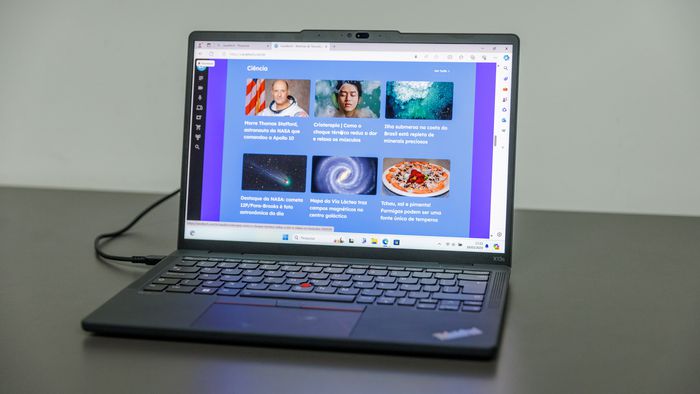


Windows 11 ganha modo que acelera a abertura de apps — veja como testar agora
Atualização opcional ativa “baixo atraso” da CPU para respostas mais rápidas em tarefas do sistema
Seu computador pode responder mais rápido a pequenas ações do dia a dia: a Microsoft liberou uma atualização prévia do Windows 11 que ativa rajadas curtas de desempenho da CPU para reduzir atrasos ao abrir aplicativos e usar elementos do sistema.
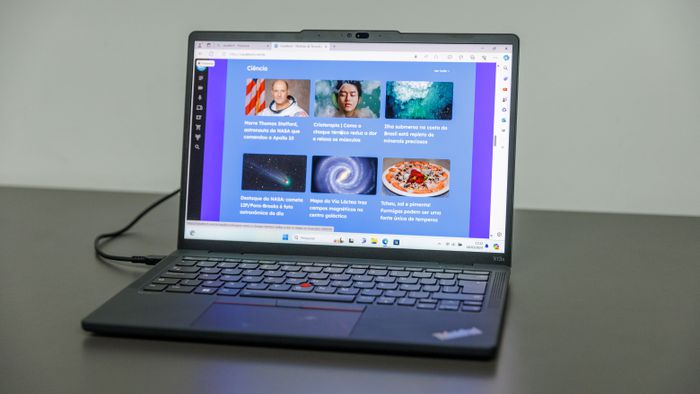
O que o novo modo faz na prática
Chamado de perfil de baixa latência, o recurso dá prioridade ao processador por intervalos muito curtos — na casa dos segundos — justamente quando você dispara ações rápidas, como abrir um app, acionar a busca ou navegar pelo Menu Iniciar.
O efeito é perceptível: menos espera para janelas aparecerem, respostas mais imediatas ao clicar e uma sensação geral de fluidez. Segundo a Microsoft, essa “explosão” temporária de potência foi calibrada para não drenar demais a bateria em laptops.
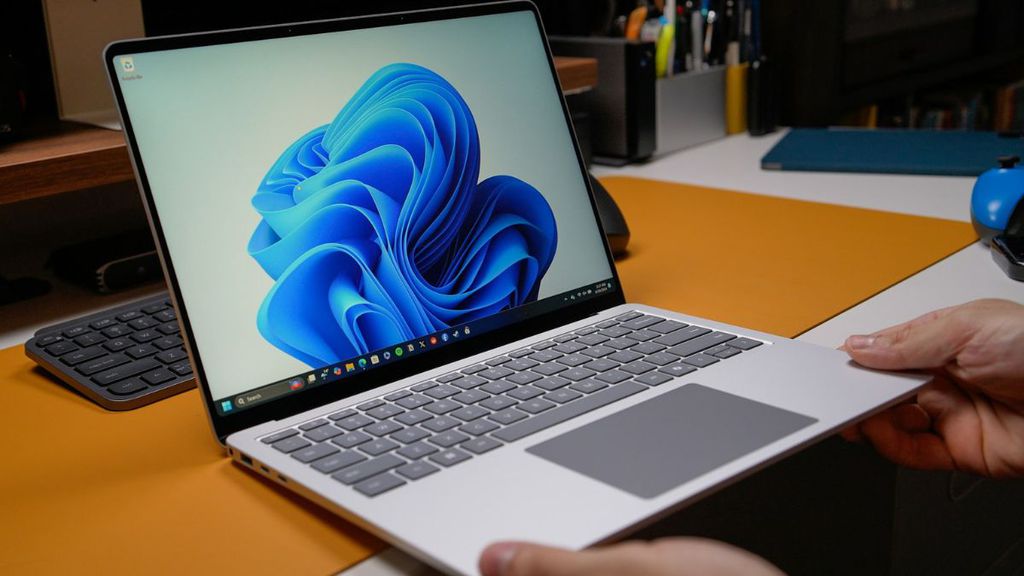
Como instalar a atualização prévia
A versão que traz a novidade está disponível como download opcional (KB5089573). Se quiser testar agora, siga estes passos rápidos:
- Acesse Configurações;
- Abra Windows Update;
- Vá em Opções avançadas;
- Entre em Atualizações opcionais;
- Procure a build disponível e instale.
Trata-se de uma prévia: instalar é opcional. Quem preferir pode aguardar a chegada automática do recurso nas atualizações regulares do sistema.
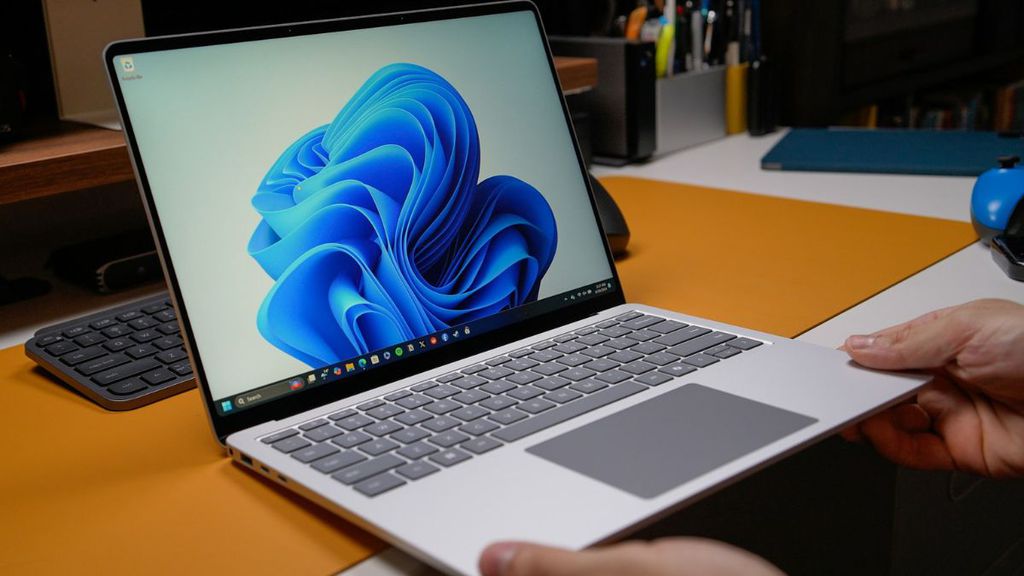
Imagem: Ivo Meneghel Jr/Canaltech
Vale a pena ativar?
Para usuários que valorizam resposta imediata em tarefas cotidianas — especialmente em dispositivos com discos rápidos e CPUs modernas — a novidade tende a melhorar a sensação de desempenho. Em máquinas muito antigas ou com problemas térmicos, os ganhos podem ser mais modestos.
Importante: a melhoria foca interações curtas. Não é um modo pensado para ganhos contínuos em cargas pesadas, como render ou jogos longos.
O que observar após atualizar
Passe alguns dias usando o PC para notar diferenças reais: monitorize a autonomia da bateria e observe se há aquecimento adicional em sessões intensas. Se preferir, a atualização pode ser removida ou desativada até a versão final ser liberada oficialmente.
Fechamento
É uma mudança que promete tornar o Windows 11 mais ágil em tarefas do dia a dia sem exigir hardware novo. Se você gosta de testar novidades e quer resposta mais imediata ao usar o sistema, a atualização opcional vale o teste — caso contrário, a novidade deve chegar a todos nas próximas distribuições formais.

Gudyê GR6 é editor-chefe e especialista em tendências musicais e entretenimento na GR6, a maior produtora de funk do Brasil. Com anos de experiência no mercado fonográfico, Gudyê lidera a equipe de conteúdo trazendo as últimas notícias sobre música, cultura urbana. Autor do Post: Gudyê GR6