
No dia 8 de janeiro, o Roblox lançou um sistema de verificação de idade por meio da câmera do smartphone para permitir o uso do chat e outras funcionalidades dentro do jogo. A medida, já válida em plataformas como PlayStation 5, PS4, Xbox One, Android, iOS e PC (via site Roblox.com), tem como objetivo reforçar a segurança e evitar interações entre usuários de faixas etárias muito distintas.
Por que a verificação passou a ser obrigatória
A mudança foi implementada após críticas de parte da comunidade, mas atende à necessidade de limitar conversas entre adultos e crianças. Agora, apenas jogadores que comprovarem ter mais de 13 anos interagem livremente no chat com pessoas de idade semelhante, enquanto menores deverão contar com a aprovação de um responsável.
Passo a passo para usuários maiores de 13 anos
1. Ao abrir o Roblox, toque em “Desbloquear Chat” quando surgir a mensagem “Vamos conferir sua idade para você poder usar o chat”. Se o alerta não aparecer, acesse o menu “Mais” (canto inferior direito), selecione “Configurações” e depois “Informações da Conta”. Em seguida, clique em “Verifique sua idade para acessar mais funcionalidades”.
2. Em local bem iluminado, posicione o rosto dentro do círculo e gire a cabeça conforme indicado pelas orientações na tela.
3. Após a captura, o sistema estima sua idade. Se estiver acima de 13 anos, o chat será automaticamente liberado para conversa com quem se enquadre na mesma faixa etária.
Procedimento para menores de 13 anos
1. No perfil, toque em “Mais” e siga para “Configurações” > “Informações da Conta” > “Verifique sua idade para acessar mais funcionalidades”. Em seguida, pressione “Continuar”.
2. Aparecerá o alerta “Peça ao seu responsável”. Selecione “Perguntar agora” e informe um e-mail válido de um responsável.
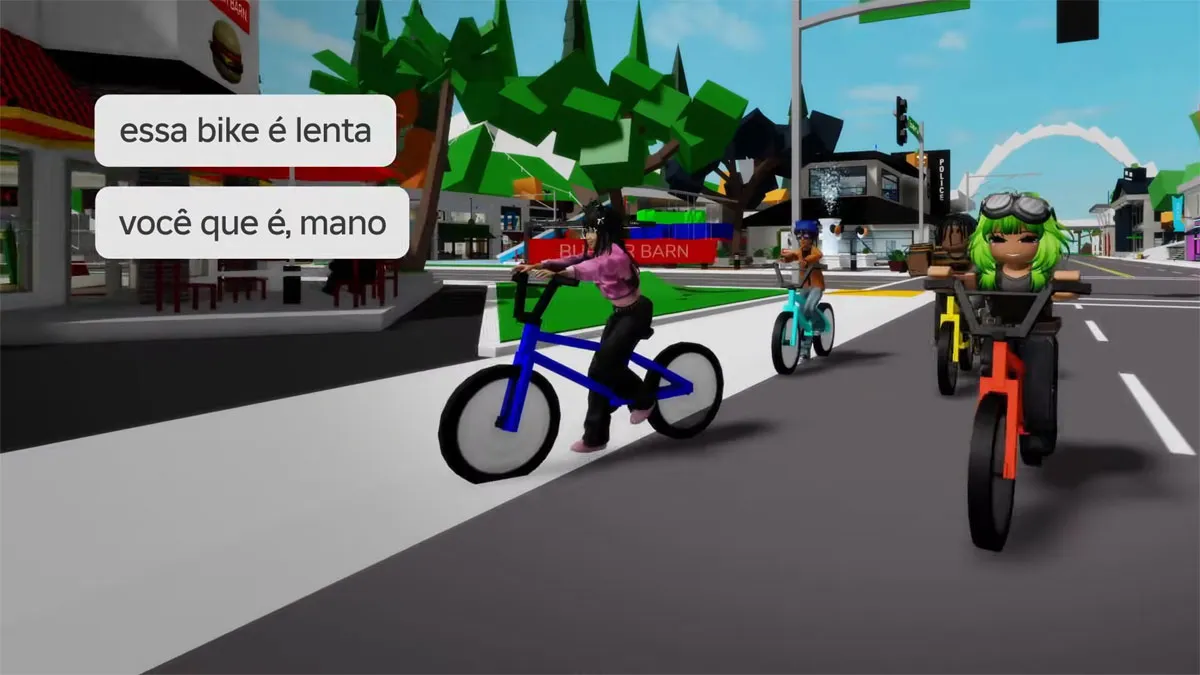
Imagem: Divulgação
3. O responsável receberá um link por e-mail com validade de 24 horas. Ao abrir, pode criar uma conta ou usar uma já existente e será direcionado ao site do Roblox para login ou cadastro.
4. Após conectar-se, o responsável deve clicar em “Verificar com identidade” e será redirecionado ao parceiro Persona para o envio de documento.
5. No site da Persona, deve-se indicar o país do documento (carteira de identidade, motorista, passaporte ou autorização de residência) e capturar fotos da frente e verso, preferencialmente sem capa protetora e utilizando flash para melhorar o contraste.
6. Concluída a análise, o responsável passa a liberar o acesso ao chat da criança e pode configurar recursos de controle parental, como limite de tempo de tela.
Com informações de Techtudo

Gudyê GR6 é editor-chefe e especialista em tendências musicais e entretenimento na GR6, a maior produtora de funk do Brasil. Com anos de experiência no mercado fonográfico, Gudyê lidera a equipe de conteúdo trazendo as últimas notícias sobre música, cultura urbana. Autor do Post: Gudyê GR6